
編輯已儲存的地圖資料
使用 BatchGeo 建立地圖後,您可以隨時更新它。您可以從地圖編輯畫面複製資料、分別維護試算表,或直接更新資料。每當您新增位置、更新位置,或需要更改或新增地圖的後設資料欄位時,地圖編輯功能都能帶您回到熟悉、簡單且強大的 BatchGeo 製圖畫面。
開始使用如何管理您的地圖資料
您可以使用儲存地圖後我們發送給您的特殊連結來編輯地圖。只需在收件匣中尋找主旨包含地圖標題的 BatchGeo 郵件。或者,如果您遺失了地圖的編輯 URL,可以在我們的說明頁面使用取回地圖連結工具。
我們製作了這部影片,展示編輯地圖資料所需的所有細節。只需以下四個步驟即可完成:
- 向下捲動至「編輯地圖資料」區段
- 複製方框中的資料(Ctrl+C,或 Mac 上的 Cmd+C),然後貼到試算表編輯器中(Ctrl+V,或 Mac 上的 Cmd+V)
- 對資料進行更改
- 將所有資料從試算表編輯器複製回來,並貼到「編輯地圖資料」方框中
您可以直接儲存地圖,或逐步確認您的設定。在複雜的情況下(例如新增或重新排列整個欄位),您需要確認進階選項是否符合預期。
更新資料的提示
BatchGeo 讓建立新地圖變得非常簡單,我們也將同樣的介面帶入地圖編輯。我們知道大多數使用者的地圖製作之旅始於 Excel 或其他試算表軟體。BatchGeo 接管試算表的部分,提供視覺化呈現並協助進行資料分析。我們的地圖服務顯然無法取代您的試算表,因此請考慮以下維護地圖資料的提示:
- 以試算表作為資料的唯一真實來源
當資料發生變化時,先在試算表中更新。然後將資料複製並貼到地圖編輯畫面的「編輯地圖資料」區段。 - 將 BatchGeo 用作備份試算表
如前所述,BatchGeo 不是試算表的替代品。但如果您遺失了資料,可以使用「編輯地圖資料」區段來取回資料。 - 考慮使用線上試算表
如果您不需要離線存取資料,Google 試算表是個很好的選擇。它也讓協作和分享文件變得非常容易。更棒的是,將 Google 試算表的資料匯入 BatchGeo 同樣簡單。
除了這些提示之外,我們還整理了一些在地圖中新增、移除和重新排列資料的常見範例。
向地圖新增資料
有時您只是想在地圖中新增幾列資料。請記住,您需要貼上所有資料,而不僅僅是新增的部分。BatchGeo 專為從試算表輕鬆新增資料而設計,這意味著我們會擷取並解讀您貼上的資料。貼到「編輯地圖資料」方框中的任何內容都會覆蓋您現有的資料。
為避免遺失大量標記和底層資料,請先在試算表中新增列,然後將所有資料(包括標題列)貼到現有地圖資料上。
從地圖移除資料
有時您可能希望從地圖中移除資料。雖然您可以嘗試直接編輯「編輯地圖資料」方框,但不建議這樣做,因為可能會意外移除超出預期的內容。以下是從地圖移除資料的兩種方法:
- 更新試算表以移除資料,然後複製所有資料(包括標題列)並貼到「編輯地圖資料」方框。
- 您也可以在編輯地圖時移除個別標記(對應試算表中的列)。從「編輯地圖資料」區段點擊「更新地圖」按鈕。當地圖出現後,點擊您要刪除的標記。標記方框將顯示該標記的資料。在標記方框的右上角,點擊「-」圖示並確認刪除。
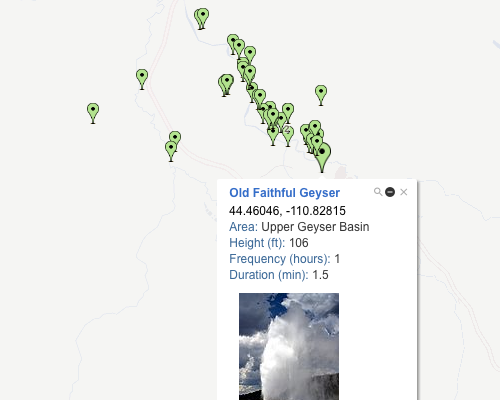
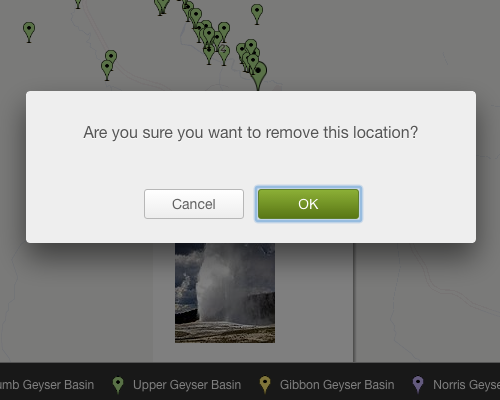
無論哪種情況,請記得點擊「儲存」按鈕,以儲存不含您選擇移除之資料的地圖。
重新排列地圖中的資料順序
當您的地圖上擁有所有想要的資料後,您可能還想更改資料的順序。大多數情況下,試算表中的順序並不重要,因為 BatchGeo 會根據試算表中的位置欄位以地理方式顯示您的資料。
以下兩種情況您可能希望調整順序:
- 更改標記方框中的資料順序
當使用者點擊標記時,會出現一個包含該位置其他資料的方框。顯示的欄位及其順序取決於它們在試算表中的位置。標記方框的資料從左到右取自欄位,並由上到下顯示。要調整,只需更改試算表中欄位的順序。注意:您可以在進階選項中設定以粗體顯示的標記方框標題。 - 更改地圖下方資料的順序
許多地圖在地圖下方包含標記資料,便於捲動和搜尋。此資料的順序由原始試算表中的列順序決定。如果您希望資料按字母順序或其他值排序,最好使用試算表的排序功能,然後將所有資料(包括標題列)複製並貼到「編輯地圖資料」方框。注意:此資料的順序也決定了您的資料標籤順序,但如果您在地圖上啟用了群組功能,標籤可能會改變。
現在您的資料已按正確順序排列,如果您還沒有建立 BatchGeo 地圖,是時候動手了。在此建立您的第一張地圖。
常見問題
BatchGeo 是什麼?如何運作?
BatchGeo 是免費的線上地圖工具,可將試算表資料轉成互動式 Google 地圖。只要從 Excel、Google 試算表或任何試算表複製資料、貼到 BatchGeo 並點「立即地圖化」。我們會自動對地址、城市、郵遞區號與座標進行地理編碼並放到地圖上。
BatchGeo 可以免費使用嗎?
可以。BatchGeo 提供免費方案,最多可用 250 列資料建立地圖。若要更大資料集、進階功能(密碼保護、無廣告地圖),BatchGeo Pro 方案每月 $99 起。
BatchGeo 接受哪些位置資料?
BatchGeo 接受完整地址、城市與州名、郵遞區號、經緯度座標、IP 位址,以及地標或商家名稱。我們支援全球超過 200 個國家/地區的資料。
可以把 BatchGeo 地圖嵌入我的網站嗎?
可以。儲存地圖後你會收到嵌入代碼,用法類似嵌入 YouTube 影片。只要把 HTML 片段貼到網站、部落格或 CMS。地圖由 BatchGeo 主機代管,會在頁面上正常顯示。進一步了解 嵌入地圖。
建立地圖後如何分享或更新?
每張地圖都有專屬 URL,可透過電子郵件、社群或訊息分享。要更新地圖,請使用儲存時寄到你信箱的編輯連結。你可隨時修改資料、變更設定並重新儲存。請參閱 編輯地圖資料 指南。