
How to Map Open Data
我們如此熱愛地圖的原因之一,是地圖所呈現的資訊遠比表格資料能傳達的更多。然而,有成千上萬個公開的 Excel 文件、Wikipedia HTML 表格與政府 CSV 檔案中藏著非常有趣的故事。要解鎖這些洞察,所需要的只是像您一樣的人,反白複製並貼到 BatchGeo。您可以自己留著這張地圖,或透過與朋友、同事或更大社群分享來造福他人。
開始使用開放資料比您想像的更容易。這篇教學將帶您一步步操作 Wikipedia 上的範例——編輯者彙整的數千個清單之一——顯示世界最高的建築物。以下我們會示範如何取得資料集、清理並縮減資料、將位置繪製於地圖上,並與全世界(或您選擇的人)分享。
Copy the Wikipedia Data
最高建築資料在 Wikipedia 上以標準 HTML 表格列出。您可以用滑鼠從表格左上拖到右下,反白整個表格內容。有時最初的標題可能是超連結,所以您可能需要從表格外開始反白。
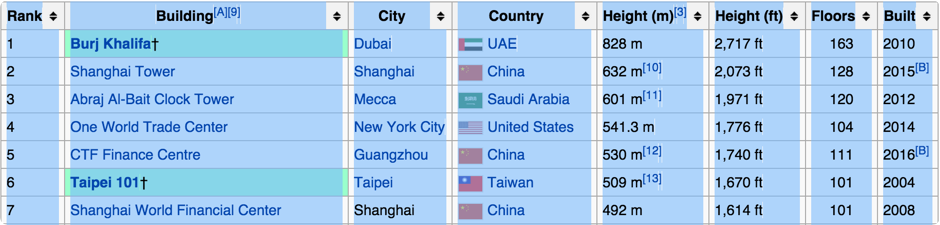
全部反白後,您可以使用 Ctrl+C(Mac 為 Cmd+C)複製。現在可以直接把文字貼到您的試算表軟體,例如 Excel 或 Numbers。不一定需要試算表軟體,您也可以在簡單的文字檔中整理資料,甚至直接貼到 BatchGeo。
就這個例子來說,Wikipedia 的參考註解仍會留下一些殘留,還有一些格式化的文字,所以我們要做一些清理。請不要用貼上捷徑(Windows 為 Ctrl+V 或 Mac 為 Cmd+V),而是到編輯選單選擇「選擇性貼上」,這會提供「純文字」的選項,也就是未格式化的文字。
還有一點小清理要做。接下來我們會示範如何使用 Excel 進行這些清理。
Clean the Wikipedia Data
將最高建築資料存到 Excel 文件後,我們可以在將資料送到 BatchGeo 之前做一些調整。例如,資料從第二列開始,因此如果想讓資料更乾淨,可以完全移除第一列。這能在我們用 BatchGeo 解鎖地理元素之前,方便我們排序並探索資料。
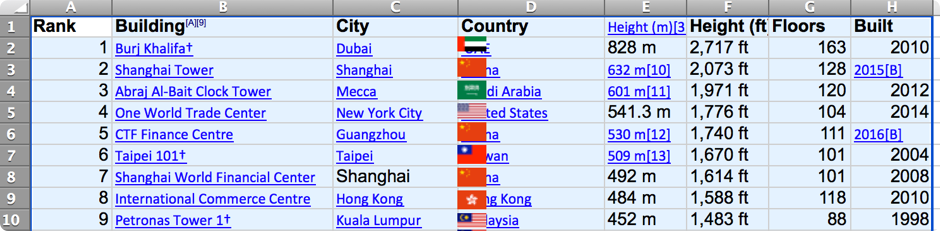
資料的第一列應包含標題,BatchGeo 會用這些標題在地圖上顯示所有中繼資料(除非您另有選擇)。請確保這些標題是您希望其他人看到的內容,並且不含 Wikipedia 的參考殘留。例如,您應該從「Building」標籤中移除「[A][9]」。
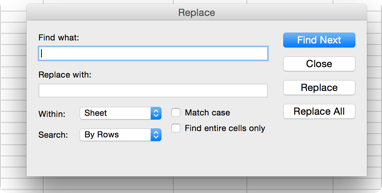
要移除所有括號內的參考,可使用 Excel 的「尋找與取代」並搭配萬用字元搜尋。點擊「編輯」,然後選擇「取代」。您要尋找的是 [*],並將其取代為空。「*」是萬用字元,會比對方括號內的任何內容。點擊「尋找下一個」,對每個想移除的符合項目按「取代」。您可以嘗試「全部取代」,但對於符合比您預期更多的搜尋來說,這可能很危險。
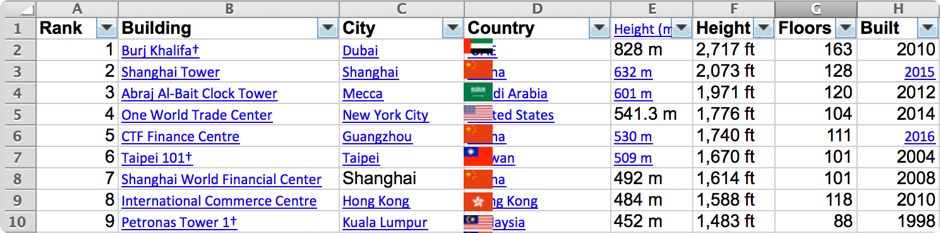
到這個階段,我們的資料看起來相當不錯。如果需要,我們可以再用尋找與取代移除多餘的「m」與「ft」單位,儘管 BatchGeo 仍會把它們解釋為數字以供分組。如果您願意,現在是重新排序欄位以調整顯示順序的好時機。BatchGeo 依照試算表的相同順序顯示中繼資料,左側欄位會先顯示。對結果滿意後,您就可以用簡單的 BatchGeo 方式建立地圖了。
Create Your Map
資料整理完後,就是有趣的部分了。從左上拖到右下以反白選取所有資料儲存格。您也可以點擊標題列上方的欄位字母,再往右拖曳,選取所有欄位以及其下的資料。選好想要的資料後,以 Ctrl+C(Mac 為 Cmd+C)複製。
載入 BatchGeo 首頁。如果您的資料在 250 行以下,甚至不需要建立帳號就能試用我們免費的批次地理編碼服務。在首頁直接點擊資料欄位,用 Ctrl+V(Mac 為 Cmd+V)貼上您的資料。接著點擊「驗證並設定選項」,讓您選擇其他 BatchGeo 功能。
將區域變更為國際,因為這些建築遍布世界各地。城市應該已正確預選,BatchGeo 選擇了第一欄「排名」作為預設分組。如果願意,您可以變更分組並調整進階功能。或直接點擊「製作地圖」開始地理編碼流程,通常只需數秒。
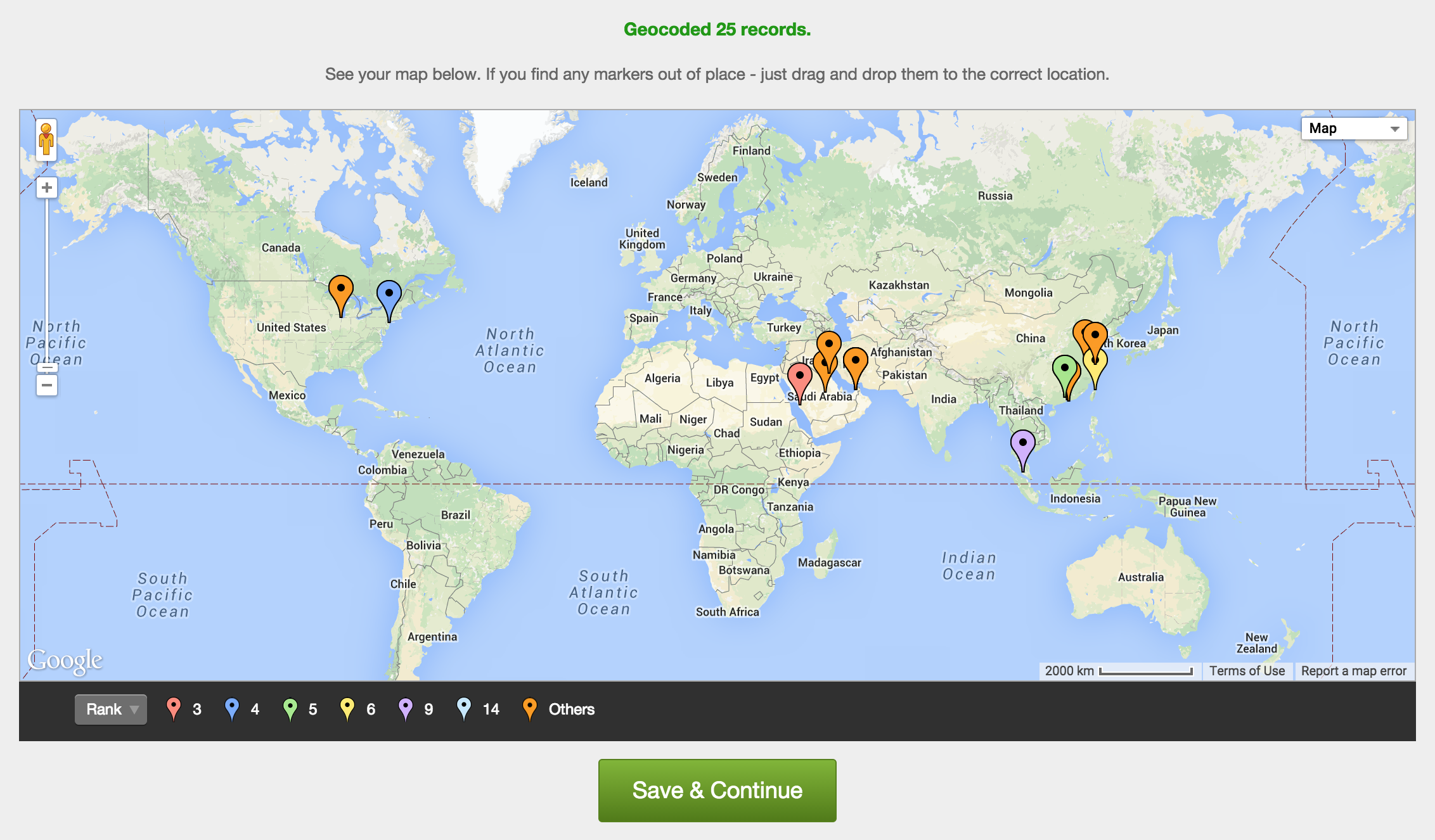
您會看到地圖的預覽,可以點擊互動並依中繼資料分組。看起來不錯?點擊「儲存並繼續」,提供名稱並輸入您的電郵,以便日後對地圖做變更。您也可以選擇您的地圖是否公開,這對於某些分享選項(例如嵌入)是必要的。
Share Your Map
BatchGeo 的分享功能內建於我們的工具中。首先,您可以直接從網頁瀏覽器的網址列複製 URL。每張地圖都有自己獨特的網址。反白並複製(Ctrl+C 或 Cmd+C)以 batchgeo.com/map/ 開頭的網址。接著您可以將網址貼上(Ctrl+V 或 Cmd+V)到電郵、即時訊息、推文或任何想分享的地方。
我們也有可嵌入的地圖功能,可將您的地圖嵌入到任何網頁,例如部落格文章中。您可以嵌入功能完整的互動式 Google 地圖,或嵌入一個簡單的圖片標誌,提供地圖的快速預覽與完整地圖的連結。BatchGeo 會在地圖編輯畫面以及您儲存地圖時收到的郵件中預先填入每一種嵌入碼。
Find Other Open Data
現在您已了解從 Wikipedia 取得開放資料並把它放到 BatchGeo 地圖上有多簡單,您大概會想找更多這類資料。Wikipedia 上一個有趣的起點是清單中的清單,它指向以資料為主的頁面,就像最高建築的範例。並非每個清單都與地點有關或適合複製貼上,但您會在其眾多頁面中找到許多製圖的機會。
You can also look to open data repositories such as the Data.gov data catalog. Using the search functionality, you can filter to only find Excel documents or CSVs. You'll have to read the descriptions to find out whether the data is location-specific. Some of what Data.gov provides may contain latitude and longitude points. BatchGeo can use these map coordinates as an alternative for an address, city name, or other location.
透過將開放資料製作成地圖,您創造了一種全新的方式來檢視資訊背後的故事。您可以將洞察留給自己,或藉由建立公開地圖把它們分享給更多人。立刻免費開始使用。
常見問題
BatchGeo 是什麼?如何運作?
BatchGeo 是免費的線上地圖工具,可將試算表資料轉成互動式 Google 地圖。只要從 Excel、Google 試算表或任何試算表複製資料、貼到 BatchGeo 並點「立即地圖化」。我們會自動對地址、城市、郵遞區號與座標進行地理編碼並放到地圖上。
BatchGeo 可以免費使用嗎?
可以。BatchGeo 提供免費方案,最多可用 250 列資料建立地圖。若要更大資料集、進階功能(密碼保護、無廣告地圖),BatchGeo Pro 方案每月 $99 起。
BatchGeo 接受哪些位置資料?
BatchGeo 接受完整地址、城市與州名、郵遞區號、經緯度座標、IP 位址,以及地標或商家名稱。我們支援全球超過 200 個國家/地區的資料。
可以把 BatchGeo 地圖嵌入我的網站嗎?
可以。儲存地圖後你會收到嵌入代碼,用法類似嵌入 YouTube 影片。只要把 HTML 片段貼到網站、部落格或 CMS。地圖由 BatchGeo 主機代管,會在頁面上正常顯示。進一步了解 嵌入地圖。
建立地圖後如何分享或更新?
每張地圖都有專屬 URL,可透過電子郵件、社群或訊息分享。要更新地圖,請使用儲存時寄到你信箱的編輯連結。你可隨時修改資料、變更設定並重新儲存。請參閱 編輯地圖資料 指南。